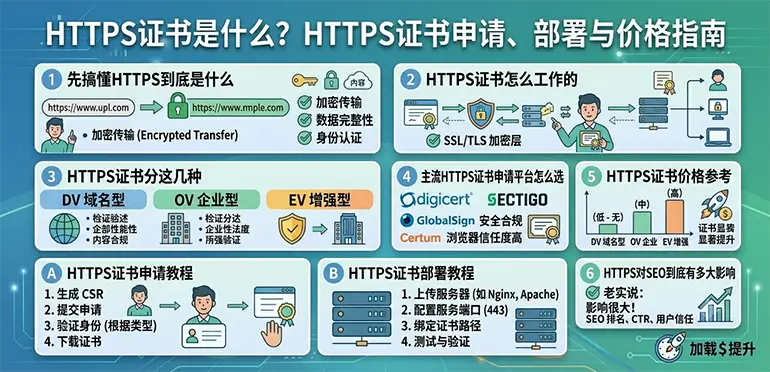
做网站这些年,我发现很多人对HTTPS的理解还停留在”加个锁、安全一点”这个层面。
其实远不止这些。
HTTPS证书这东西,搞懂了不只是安全问题,它直接影响你的搜索排名、用户信任度,甚至影响转化率。
小魏博客深入探讨HTTPS证书的方方面面,从其基本概念、工作原理、类型选择,到对SEO的深远影响,以及详细的申请、部署教程和价格分析。
不想了解技术细节的可以直接阅读:HTTPS证书申请 → HTTPS证书部署教程 → 部署后的SEO收尾工作,想要详细了解请全文阅读
新手用户阅读指南
先搞懂HTTPS到底是什么
HTTPS全称是Hypertext Transfer Protocol Secure,说白了就是HTTP加了一层加密。
普通HTTP传数据是明文的,任何中间节点都能截到,密码、账号、支付信息……全裸奔。
HTTPS通过SSL/TLS协议在客户端和服务器之间建了一条加密通道,数据在里面跑,外面看不到。
很多人搞不清SSL和TLS的关系。
简单说,SSL是早期版本,TLS是它的升级版,现在实际用的都是TLS,但行业里大家还是习惯叫”SSL证书”。
你在买证书的时候看到”SSL证书”这个词,不用困惑,就是TLS证书。
HTTP默认走80端口,HTTPS走443端口。
这不是废话,运维配置防火墙规则的时候经常有人忘了开443,部署完证书网站还是打不开,查半天发现端口没放行——这个坑我刚开始真踩过。
为什么现在不上HTTPS基本没法混
Chrome现在对HTTP网站直接打”不安全”标签,用户一看地址栏,信心就没了一半。
更要命的是,Google早在2014年就把HTTPS列为排名信号,虽然当时权重不高,但这些年持续加码,现在没有HTTPS基本告别首页竞争。
还有一个很多人忽略的点:HTTP/2和HTTP/3这两个更快的传输协议,强制要求HTTPS才能用。
也就是说,你不上HTTPS,就别想享受新协议带来的速度提升,网站Core Web Vitals指标自然也会受影响。
HTTP与HTTPS的区别对比图表
| 特性 | HTTP | HTTPS |
|---|---|---|
| 安全性 | 明文传输,数据易被窃听、篡改 | 加密传输,防止数据泄露和篡改 |
| 端口 | 默认使用80端口 | 默认使用443端口 |
| 证书 | 无需证书 | 需要SSL/TLS证书 |
| 成本 | 免费 | 证书可能需要付费(也有免费选项) |
| SEO影响 | 不利于SEO,可能被标记为“不安全” | 有利于SEO,提升排名和用户信任度 |
HTTPS证书怎么工作的
用户访问HTTPS网站的时候,浏览器和服务器之间会先做一次”握手”。
服务器把证书发过来,浏览器验证这个证书是不是可信机构签发的、有没有过期、域名匹配不匹配。
全部OK之后,双方协商出一个临时的会话密钥,后面的数据传输全用这个密钥加密。
整个过程用了对称加密、非对称加密、数字签名、哈希算法这几种技术组合,每一层都有它存在的理由。
实际测试发现,现代服务器上这个握手过程快得几乎感知不到,加上HTTP/2之后整体速度反而比老HTTP更快,所以”HTTPS会拖慢网站”这个说法在2024年已经基本不成立了。
HTTPS证书分这几种
证书市场乍一看很乱,但其实按两个维度分就清晰了:验证级别和覆盖范围。
1、按验证级别分
DV证书(域名验证 – Domain Validation)
DV证书(域名验证)是最基础的,CA只验证你对域名有控制权,几分钟就能签发。
Let’s Encrypt就是这类,完全免费,个人博客、企业展示站用这个完全够。
OV证书(组织验证 – Organization Validation)
OV证书(组织验证)在DV基础上多了企业身份验证,CA会核查营业执照等信息,签发周期几天。
用户打开证书详情能看到企业名称,适合对品牌形象有要求的企业站和SaaS平台。
EV证书(增强验证 – Extended Validation)
EV证书(增强验证)是验证最严格的,银行、金融平台、大型电商用这个。
审核流程复杂,可能要几周,价格也最高。
部分老版本浏览器会在地址栏显示绿色企业名称,新版Chrome已经取消了这个视觉效果,但证书本身的信任级别还是最高的。
2、按覆盖范围分类
单域名证书
只保护一个域名,最常见,价格最低。
示例:topsucai.com
通配符证书
一张证书覆盖主域名下所有一级子域名,比如*.topsucai.com,有十几个子域名的网站用这个省心省钱。
示例:*.topsucai.com(可保护blog.topsucai.com、www.topsucai.com等)
多域名证书(SAN证书)
可以在一张证书里写多个完全不同的域名,集团企业、多品牌运营的公司会用到。
示例:topsucai.com, topsucai.net, topsucai.org, blog.jmt8.com
很多新手容易犯的错误是:看到通配符证书以为能覆盖二级子域名,结果发现*.topsucai.com保护不了sub.blog.topsucai.com这种两级子域名——这个坑别踩。
3、域名所适用的证书(表格呈现)
| 证书类型 | 验证级别 | 保护范围 | 使用场景 | 价格预估 | 信任度 | 签发速度 | 备注 |
|---|---|---|---|---|---|---|---|
| DV证书 | 域名验证 | 单域名/通配符/多域名 | 个人博客、小型企业站、测试环境 | 免费 – ¥500/年 | 低 | 几分钟 | 最常用,Let’s Encrypt提供免费DV证书 |
| OV证书 | 组织验证 | 单域名/通配符/多域名 | 企业官网、SaaS平台、中小型电商 | ¥500 – ¥3000/年 | 中 | 几天 | 需验证企业身份 |
| EV证书 | 增强验证 | 单域名/多域名 | 银行、金融平台、大型电商、政府机构 | ¥2000 – ¥10000+/年 | 高 | 几周 | 最高信任级别,部分浏览器显示绿色企业名称 |
| 通配符证书 | DV/OV | 主域名及其所有一级子域名 | 拥有大量子域名的网站 | ¥1000 – ¥10000+/年 | 取决于验证级别 | 取决于验证级别 | 节省管理多个证书的成本 |
| 多域名证书 | DV/OV/EV | 多个不相关的域名或子域名 | 集团企业、拥有多个独立品牌的网站 | ¥1000 – ¥20000+/年 | 取决于验证级别 | 取决于验证级别 | 灵活配置,一个证书管理多个域名 |
主流HTTPS证书申请平台怎么选
1、Let’s Encrypt
Let’s Encrypt是免费DV证书的首选,90天有效期加自动续期,全球市占率最高,和各种服务器面板的集成成熟稳定。
个人项目、中小企业网站直接用,没啥好纠结的。
2、ZeroSSL
ZeroSSL提供免费DV证书,有图形化管理界面,对不熟悉命令行的人更友好,功能上和Let’s Encrypt差不多。
3、阿里云、腾讯云
如果你的服务器在阿里云或腾讯云,直接在控制台里申请证书,一键部署到ECS、CDN、负载均衡,省去很多配置工作。
国内备案网站用这个比较方便,合规上也更顺畅。
4、DigiCert、GlobalSign
DigiCert、GlobalSign这两家是国际头部CA,证书价格不便宜,但品牌公信力在金融、政务等高合规要求场景里是必要的。
5、Sectigo
Sectigo的性价比相对不错,提供全系列证书,很多中型企业的选择。
证书申请平台对比表格
| 平台名称 | 类型 | 证书种类 | 优势 | 适合对象 |
|---|---|---|---|---|
| Let’s Encrypt | 免费 | DV | 免费、自动化续期 | 个人博客、小型网站 |
| ZeroSSL | 免费/付费 | DV | 图形化管理界面、易用性 | 个人用户、小型企业 |
| 阿里云SSL | 免费/付费 | DV/OV/EV | 与阿里云生态集成 | 国内企业、阿里云用户 |
| 腾讯云SSL | 免费/付费 | DV/OV/EV | 与腾讯云生态集成 | 国内企业、腾讯云用户 |
| DigiCert | 付费 | OV/EV | 全球知名、最高信任级别 | 大型企业、金融、政府 |
| Sectigo | 付费 | DV/OV/EV | 性价比高、证书种类齐全 | 中大型企业、对成本和信任度有平衡需求的用户 |
| GlobalSign | 付费 | DV/OV/EV | 企业级提供商、强大信任 | 大型企业、对品牌和稳定性有高要求的用户 |
HTTPS证书价格参考
价格这块变动比较快,我给一个大概的区间参考,具体还是要去各平台查实时报价。
| 证书类型 | 价格范围(每年) | 适合对象 | 备注 |
|---|---|---|---|
| Let’s Encrypt | 免费 | 个人博客、小型网站、测试环境 | 90天有效期,需自动化续期,提供DV证书。 |
| DV证书 | ¥50 – ¥500 | 企业官网、中小型网站 | 仅验证域名所有权,签发速度快,适合预算有限的网站。 |
| OV证书 | ¥500 – ¥3000 | 企业网站、SaaS平台 | 验证组织身份,提供更高信任度,适合需要展示企业信息的网站。 |
| EV证书 | ¥2000 – ¥10000+ | 金融、电商平台、政府机构 | 增强验证,最高信任级别,部分浏览器显示绿色企业名称,提升转化率。 |
| Wildcard证书 | ¥1000 – ¥10000+ | 拥有大量子域名的网站 | 保护主域名及其所有一级子域名,节省管理多个证书的成本。 |
| SAN多域名证书 | ¥1000 – ¥20000+ | 集团企业、拥有多个独立品牌的网站 | 一个证书可保护多个不相关的域名或子域名,管理灵活。 |
价格影响因素:
验证级别:DV < OV < EV,验证级别越高,价格越贵。
保护范围:单域名 < 通配符 < 多域名,保护范围越广,价格越高。
证书品牌:知名CA(如DigiCert、GlobalSign)的证书通常比普通CA更贵,但品牌信任度更高。
购买渠道:直接从CA购买、通过代理商购买或通过云服务商购买,价格可能有所不同。云服务商通常会提供与自家产品集成的优惠。
有效期:一次性购买多年(如2年、3年)通常会有折扣。
在选择证书时,建议根据网站的性质、业务需求、预算以及对信任度的要求进行综合评估。
对于大多数中小型网站,免费的Let’s Encrypt DV证书或价格适中的付费DV/OV证书已能满足需求。
而对于涉及大量敏感数据或需要建立最高级别信任的网站,EV证书则是更明智的选择。
HTTPS证书申请教程
申请HTTPS证书的过程因证书类型和选择的平台而异。
小魏博客将详细介绍申请前的准备工作,并提供三种常见的申请方法。
1. 申请前准备
在开始申请HTTPS证书之前,您需要确保具备以下条件:
域名
您需要拥有一个已注册并可正常访问的域名。
证书将绑定到这个域名上,以验证网站身份。
DNS解析权限
您需要有能力修改域名的DNS解析记录。
在DV证书申请过程中,通常需要通过添加TXT记录或CName记录来验证域名所有权。
对于OV/EV证书,CA机构可能还会通过WHOIS信息联系域名注册人进行验证。
网站服务器
您需要拥有一个可用的网站服务器(如Nginx、Apache、IIS等),并具备服务器的管理权限,以便后续部署证书文件。
2. 申请步骤
方法一:Let’s Encrypt自动申请(推荐用于免费DV证书)
Let’s Encrypt证书因其免费和自动化特性,成为许多个人和中小型网站的首选。
最常见的自动化工具是Certbot。
适用场景:
Linux服务器:大多数Linux发行版都支持Certbot,可以轻松集成。
宝塔面板:宝塔面板等服务器管理工具通常内置了Let’s Encrypt的集成功能,实现一键申请和部署。
cPanel/Plesk:许多主机控制面板也提供了对Let’s Encrypt的直接支持。
简要申请流程:
1.安装Certbot:根据您的服务器操作系统和Web服务器类型,安装Certbot客户端。
2.运行Certbot命令:执行certbot –nginx或certbot –apache等命令,Certbot会自动识别您的Web服务器配置,完成域名验证、证书申请和部署,并配置自动续期。
3.验证部署:访问您的网站,检查浏览器地址栏是否显示安全锁图标。
方法二:云服务器一键申请(推荐用于云服务商用户)
国内主流云服务商(如阿里云、腾讯云、华为云)都提供了便捷的SSL证书服务,并与自家云产品深度整合,实现一键申请和部署。
适用场景:
阿里云:如果您使用阿里云的ECS、CDN、负载均衡等服务。
腾讯云:如果您使用腾讯云的CVM、CDN、负载均衡等服务。
华为云:如果您使用华为云的ECS、CDN等服务。
简要申请流程:
1.登录云服务控制台:进入您所使用的云服务商的SSL证书管理页面。
2.选择证书类型:根据需求选择免费DV证书或付费OV/EV证书。
3.填写申请信息:提交域名、联系人等必要信息。对于OV/EV证书,可能需要上传企业资质文件。
4.域名验证:按照平台指引完成域名所有权验证(通常是DNS验证或文件验证)。
5.审核与签发:等待CA机构审核(免费DV证书通常秒级签发,OV/EV证书可能需要数天)。
6.一键部署:证书签发后,可以直接在云平台控制台选择您的服务器或CDN进行一键部署。
方法三:购买商业证书(推荐用于OV/EV证书或特定需求)
对于需要OV/EV证书、通配符证书或多域名证书的企业,通常需要通过专业的证书服务商或CA机构代理商购买。
适合场景:
企业官网:需要展示企业身份,提升品牌信任度。
电商平台:涉及大量交易和敏感数据,需要最高级别的安全保障。
金融机构:对安全性和合规性有严格要求的行业。
简要申请流程:
1.选择证书服务商:根据需求选择DigiCert、Sectigo、GlobalSign等CA机构或其代理商。
2.选择证书类型:根据验证级别和域名数量选择合适的证书产品。
3.生成CSR文件:在您的服务器上生成一个证书签名请求(CSR)文件。CSR文件包含了您的公钥和组织信息。
4.提交申请:将CSR文件提交给证书服务商,并填写详细的申请信息。
5.身份验证:CA机构将根据证书类型进行域名验证、组织验证或增强验证。您可能需要提供营业执照、法人身份证明等文件,并配合CA进行电话或邮件核实。
6.证书签发:验证通过后,CA机构会签发证书文件(通常包括.crt、.key等格式)。
7.手动部署:将签发的证书文件上传到您的服务器,并根据Web服务器类型(Nginx、Apache、IIS等)进行手动配置部署。
HTTPS证书部署教程
成功申请到HTTPS证书后,下一步就是将其部署到您的网站服务器上。
部署方式因服务器环境和所使用的Web服务器软件而异。
小魏博客将介绍几种常见的部署方法。
1. 宝塔面板部署
宝塔面板(BT Panel)是一款流行的服务器管理软件,它提供了图形化界面,使得HTTPS证书的部署变得非常简单。
步骤说明:
1.登录宝塔面板:通过浏览器访问您的宝塔面板管理界面。
2.进入网站设置:在左侧导航栏选择“网站”,找到您需要部署证书的网站,点击右侧的“设置”。
3.SSL配置:在网站设置页面中,切换到“SSL”选项卡。
4.粘贴证书内容:如果您是手动申请的证书,将CA签发的key文件内容粘贴到“密钥(KEY)”框中,将pem或crt文件内容粘贴到“证书(PEM格式)”框中。如果您是通过宝塔面板的“Let’s Encrypt”功能申请的,则直接点击“申请”或“部署”即可。
5.开启强制HTTPS:勾选“强制HTTPS”选项,确保所有HTTP请求都会自动重定向到HTTPS。点击“保存”完成部署。
2. Nginx部署
Nginx是一款高性能的Web服务器,广泛用于高并发网站。
手动部署HTTPS证书到Nginx需要修改其配置文件。
涉及文件:
certificate.crt:您的SSL/TLS证书文件(可能包含中间证书)。
private.key:您的证书私钥文件。
配置示例:
server {
    listen 80;
    server_name yourdomain.com www.yourdomain.com;
    return 301 https://$host$request_uri;
}
server {
    listen 443 ssl;
    server_name yourdomain.com www.yourdomain.com;
    ssl_certificate /etc/nginx/ssl/yourdomain.com.crt;  # 证书文件路径
    ssl_certificate_key /etc/nginx/ssl/yourdomain.com.key; # 私钥文件路径
    ssl_session_timeout 1d;
    ssl_session_cache shared:SSL:10m;
    ssl_session_tickets off;
    ssl_protocols TLSv1.2 TLSv1.3; # 推荐使用更安全的协议
    ssl_ciphers 'ECDHE-ECDSA-AES128-GCM-SHA256:ECDHE-RSA-AES128-GCM-SHA256:ECDHE-ECDSA-AES256-GCM-SHA384:ECDHE-RSA-AES256-GCM-SHA384:DHE-RSA-AES128-GCM-SHA256:DHE-RSA-AES256-GCM-SHA384';
    ssl_prefer_server_ciphers on;
    # HSTS (HTTP Strict Transport Security ) 推荐开启
    add_header Strict-Transport-Security
    "max-age=31536000; includeSubDomains; preload";
    # OCSP Stapling
    ssl_stapling on;
    ssl_stapling_verify on;
    ssl_trusted_certificate /etc/nginx/ssl/yourdomain.com_chain.crt; # 完整的证书链文件路径
    resolver 8.8.8.8 8.8.4.4 valid=300s;
    resolver_timeout 5s;
    location / {
        # proxy_pass http://localhost:8080; # 如果是反向代理 ,指向后端服务
        root /var/www/yourdomain.com; # 网站根目录
        index index.html index.htm;
    }
}
部署步骤:
1.将证书文件(.crt)和私钥文件(.key)上传到服务器的指定目录(例如/etc/nginx/ssl/)。
2.修改Nginx配置文件(通常在/etc/nginx/nginx.conf或/etc/nginx/conf.d/yourdomain.com.conf),添加或修改server块,如上所示。
3.测试Nginx配置:sudo nginx -t。
4.重载Nginx服务:sudo systemctl reload nginx或sudo service nginx reload。
3. Apache部署
在Apache上部署HTTPS证书需要启用SSL模块并配置VirtualHost。
配置SSL模块:
1.确保Apache的SSL模块已启用:sudo a2enmod ssl。
2.重启Apache服务以加载模块:sudo systemctl restart apache2。
配置VirtualHost:
<VirtualHost *:80>
    ServerName yourdomain.com
    ServerAlias www.yourdomain.com
    Redirect permanent / https://yourdomain.com/
</VirtualHost>
<VirtualHost *:443>
    ServerName yourdomain.com
    ServerAlias www.yourdomain.com
    DocumentRoot /var/www/yourdomain.com
    SSLEngine on
    SSLCertificateFile /etc/apache2/ssl/yourdomain.com.crt # 证书文件路径
    SSLCertificateKeyFile /etc/apache2/ssl/yourdomain.com.key # 私钥文件路径
    SSLCertificateChainFile /etc/apache2/ssl/yourdomain.com_chain.crt # 完整的证书链文件路径
    # HSTS (HTTP Strict Transport Security ) 推荐开启
    Header always set Strict-Transport-Security "max-age=31536000; includeSubDomains; preload"
    # 其他配置,如日志、目录权限等
</VirtualHost>
编辑您的网站VirtualHost配置文件(通常在/etc/apache2/sites-available/yourdomain.com.conf或/etc/httpd/conf.d/yourdomain.com.conf )。
2.添加或修改VirtualHost块,如下所示:
部署步骤:
1.将证书文件(.crt)和私钥文件(.key)上传到服务器的指定目录(例如/etc/apache2/ssl/)。
2.修改Apache配置文件,添加或修改VirtualHost块。
3.测试Apache配置:sudo apachectl configtest。
4.重载Apache服务:sudo systemctl reload apache2或sudo service apache2 reload。
4. CDN部署
如果您使用了CDN(内容分发网络)服务,那么HTTPS证书的部署通常需要在CDN服务商的控制台进行配置。
CDN会负责在边缘节点缓存您的证书,并处理用户与CDN节点之间的HTTPS连接。
常见平台:
Cloudflare:提供免费的SSL/TLS服务,支持灵活的加密模式(Flexible, Full, Full (strict))。
CloudFront (AWS):亚马逊AWS的CDN服务,支持上传自定义证书或使用AWS Certificate Manager (ACM) 签发的证书。
Bunny.net:一家流行的CDN服务商,也支持自定义SSL证书或免费的Let’s Encrypt集成。
简要流程:
1.登录CDN服务商控制台:进入您的CDN服务商的管理界面。
2.找到SSL/TLS配置:在域名管理或SSL/TLS设置中,找到证书上传或配置选项。
3.上传证书或选择托管证书:
如果您有自己的证书,上传.crt和.key文件。
如果CDN服务商提供免费SSL(如Cloudflare),则直接启用即可。
如果CDN服务商提供证书托管服务(如AWS ACM),则可以在其平台内申请和管理证书。
4.配置HTTPS回源:确保CDN回源到您的源站时也使用HTTPS,以实现端到端的加密。
5.验证部署:等待CDN配置生效,然后访问您的网站,检查HTTPS是否正常工作。
HTTPS对SEO到底有多大影响
这话在当时有道理,但现在的情况已经变了。
HTTPS对SEO的影响现在更像是一个综合效应,而不是单一的排名加分项:
浏览器”不安全”警告直接提高跳出率,跳出率高了,排名自然跌
HTTPS是用HTTP/2的前提条件,HTTP/2提升页面速度,速度影响Core Web Vitals,Core Web Vitals影响排名
用户在安全网站停留时间更长,这些行为信号都在Google眼里
电商网站的支付环节,没有HTTPS用户直接走人,转化率就是零
所以现在的正确理解是:HTTPS虽然不能显著提升排名,但没有HTTPS,其他SEO工作的效果会被系统性地拖累。
因此,部署HTTPS不仅是为了安全,更是为了拥抱更快的网络技术,从而在性能和SEO上取得优势。
部署后的SEO收尾工作
很多人以为装上证书就完事了,然后发现排名掉了,到处找原因,其实是迁移后的收尾工作没做。
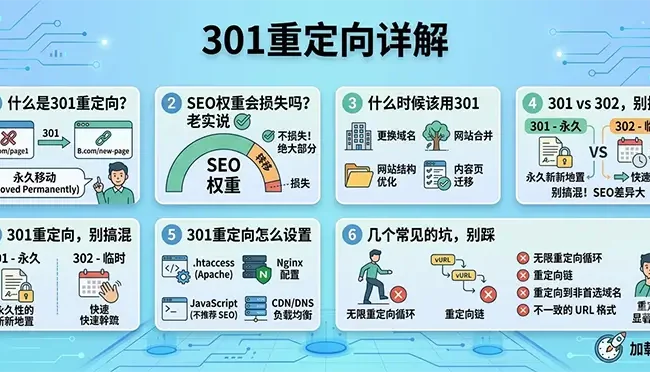
这是HTTPS迁移中最关键的一步。
您必须确保所有旧的HTTP页面都永久重定向到新的HTTPS版本。
这不仅能将旧页面的SEO权重(Link Juice)传递给新页面,还能避免重复内容问题。
HTTP → HTTPS:配置服务器(Nginx、Apache或CDN)将所有HTTP请求以301永久重定向的方式指向对应的HTTPS URL。
例如:访问https://blog.topsucai.com/category/seo/应自动跳转到https://blog.topsucai.com/category/seo/。
2. 修改Canonical标签
rel=”canonical”标签用于告诉搜索引擎哪个URL是页面的首选版本。
在迁移到HTTPS后,务必更新所有页面的Canonical标签,将其指向HTTPS版本。
避免重复收录:如果Canonical标签仍然指向HTTP版本,搜索引擎可能会认为HTTP和HTTPS是两个不同的页面,从而导致重复内容问题,分散页面权重。
3. 更新网站地图(Sitemap)
网站地图(Sitemap.xml)是向搜索引擎提供网站结构和页面信息的重要方式。
迁移后,需要生成并提交新的HTTPS版本的Sitemap。
Sitemap.xml:确保您的sitemap.xml文件中包含的所有URL都是HTTPS版本。
然后,通过Google Search Console等工具重新提交更新后的Sitemap。
4. 更新Search Console
Google Search Console(GSC)是网站管理员与Google沟通的重要平台。
在迁移HTTPS后,您需要:
添加HTTPS版本网站:在GSC中添加您的HTTPS版本网站作为一个新的“资源”(Property)。
Google建议将HTTP和HTTPS版本都保留在GSC中,以便监控。
提交新的Sitemap:在HTTPS版本的GSC资源中提交更新后的Sitemap。
检查抓取错误:密切关注GSC中的“抓取错误”报告,及时发现并修复因迁移可能导致的问题。
5. 检查混合内容(Mixed Content)
混合内容是指HTTPS页面中仍然通过HTTP协议加载资源(如图片、JavaScript、CSS文件、字体、视频等)。
这会导致浏览器显示不安全警告,影响用户体验,甚至阻止某些内容加载。
常见问题:
图片:页面中的<img>标签的src属性仍为HTTP链接。
JS:<script>标签的src属性仍为HTTP链接。
CSS:<link>标签的href属性或CSS文件内部的url()函数仍为HTTP链接。
修复方法:
更新所有内部链接:将网站内容、模板、数据库中所有硬编码的HTTP链接替换为HTTPS链接或相对路径。
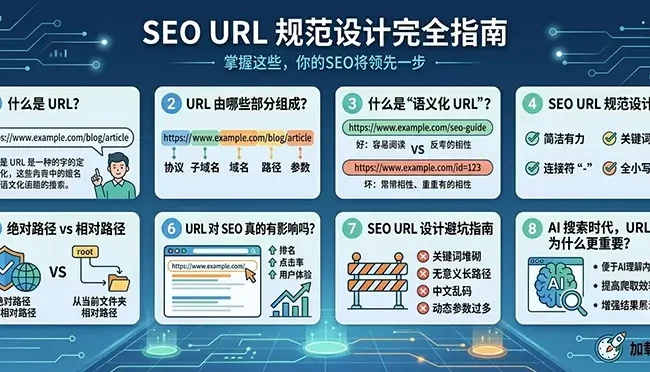
使用相对路径:对于内部资源,尽量使用相对路径(如/images/logo.png)或协议相对路径(如//blog.topsucai.com/images/logo.png),这样浏览器会自动使用当前页面的协议。
检查第三方资源:确保所有引用的第三方资源(如CDN、广告脚本、社交媒体插件)也支持HTTPS。如果不支持,考虑更换或联系服务商。
利用工具检测:使用在线工具(如Why No Padlock?)或浏览器开发者工具(Console面板)检测混合内容问题。
6. 更新内部链接和外部链接
内部链接:确保网站内部所有链接都更新为HTTPS版本。这包括导航菜单、文章内容、侧边栏、页脚等。
外部链接:虽然您无法控制外部网站的链接,但可以联系重要的合作伙伴或引用您网站的权威网站,请求他们更新链接到您的HTTPS版本。
如果以上步骤都做对了,一般几周内就会恢复,有的网站还会有小幅提升。
常见问题(FAQ)
赶紧续,别犹豫。
Let’s Encrypt的话检查一下自动续期的cron任务有没有在跑,很多时候是任务配置出错或者服务器重装后任务丢失了。
商业证书联系服务商续期。
期间如果实在来不及,可以临时用Cloudflare的免费SSL顶一下,但这不是长久之计。
证书的更新频率取决于其有效期:
Let’s Encrypt:有效期为90天,建议配置自动化任务,在证书到期前30天左右进行续期。
商业证书:通常有效期为1年、2年或3年。建议在证书到期前1-2个月开始续期流程,以避免因审核时间过长导致证书过期。
对普通网站来说,Let’s Encrypt DV证书的加密强度和付费DV证书是一样的
差别在于:
付费证书有OV/EV选项可以验证企业身份;
付费证书通常有更长有效期,不用频繁续期;部分付费证书提供赔偿保险和专业技术支持。
如果你不需要这些,免费的完全够用。
理论上握手过程有一点点延迟,但实际上现代硬件上这个影响基本测不出来。
用了HTTPS之后可以开HTTP/2,页面加载通常反而更快。
所以这个担心基本是多余的,2026年不应该再用”HTTPS影响速度”当不升级的借口了。
首先在服务器上装好证书,然后进WordPress后台”设置-常规”,把两个URL都改成HTTPS开头。
装一个Really Simple SSL插件,它会自动处理大部分混合内容问题和跳转配置。
最后清一下缓存插件和CDN缓存,访问一下,看地址栏是不是绿锁。
多数情况这几步下来就搞定了,如果还有混合内容,就手动去数据库里搜索替换一下HTTP地址。
先按顺序排查:301重定向有没有生效、有没有混合内容报错、canonical有没有更新、GSC有没有新的抓取错误、Sitemap有没有重新提交。
这几个地方查下来,90%的问题都能找到原因。
排查完修复好,耐心等几周,排名一般会回来的。